首页
首页
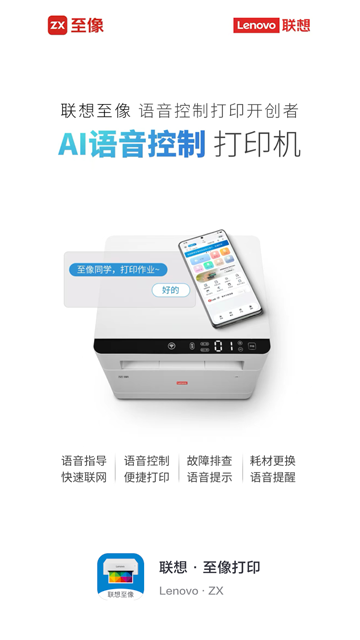
联想至像打印一款文件打印软件,提供更高效、便捷、智能化的打印体验。软件现支持联想领像系列、祥云系列打印机,用户只需通过WiFi或蓝牙方式匹配并连接附近的打印机设备,即可随时随地完成文件打印,告别线缆束缚,让打印更加自由灵活。在办公室,它可以高效处理大批量文档;在学校,助力师生快速输出学习资料;在家中,轻松打印生活所需的各种文件。选择联想至像打印,让打印不再繁琐,轻松连接,畅享高效便捷的打印新方式。
联想至像打印功能亮点
WiFi蓝牙直连,不用数据线
手机和打印机配对,不用插线、不用传文件。人在哪,打印机就在哪。
多种打印选项,怎么打自己定
页面布局、打印质量、纸张尺寸——想怎么印,自己选。不将就,不麻烦。
支持多种文件格式
文档、图片、网页——想打什么打什么。不挑文件,不挑格式。
强大OCR功能,扫描文字可编辑
纸质文件扫一下,文字就能复制、修改。不用打字,不用重新录入。
适用于多种场景
办公室打文件、学校打作业、家里打照片——都能用。不是专用工具,是全家都能用。
联想至像打印快速扫描攻略
1、打开联想打印APP。
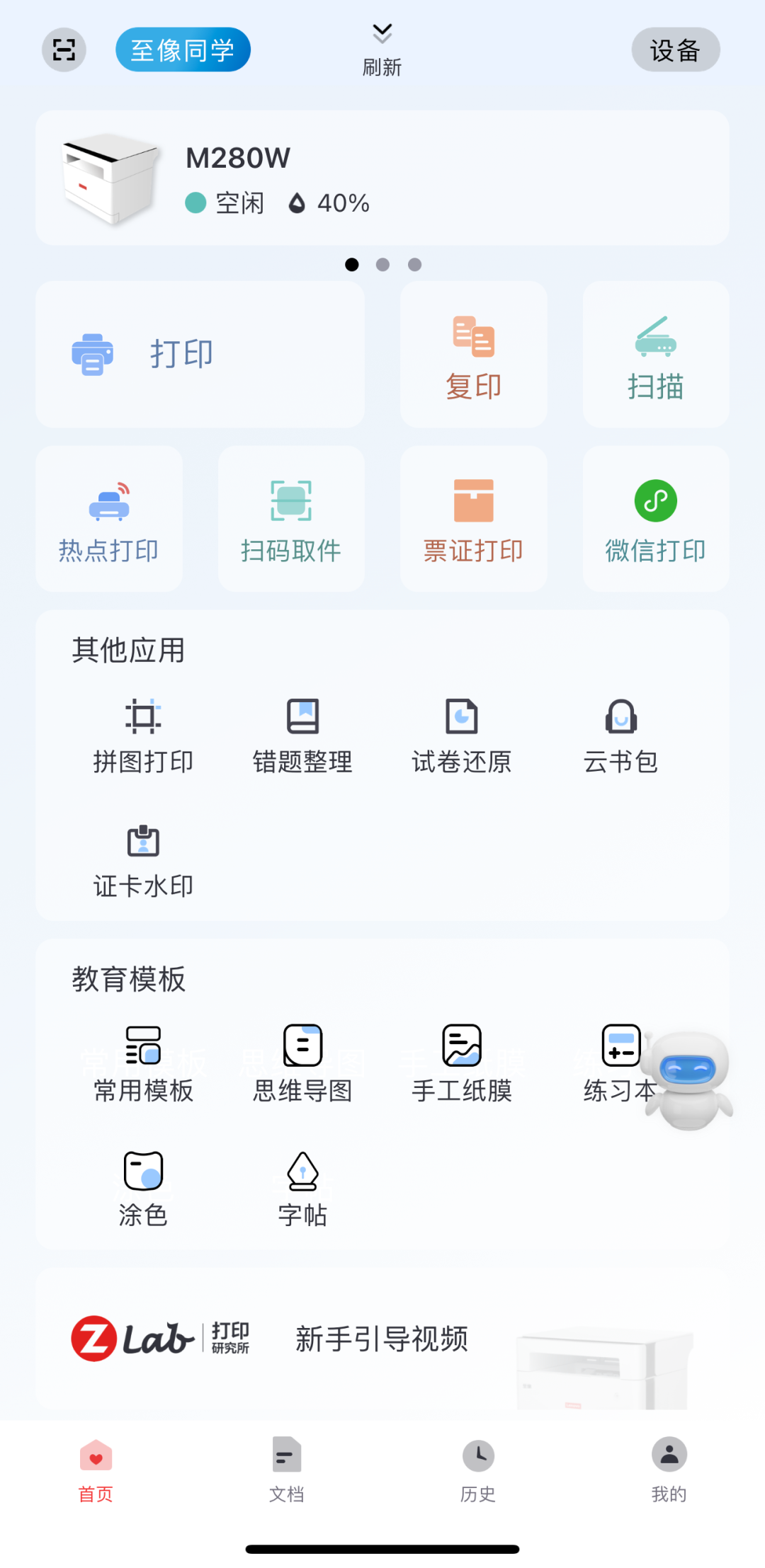
2、对至像同学说:“至像同学,我要扫描。”
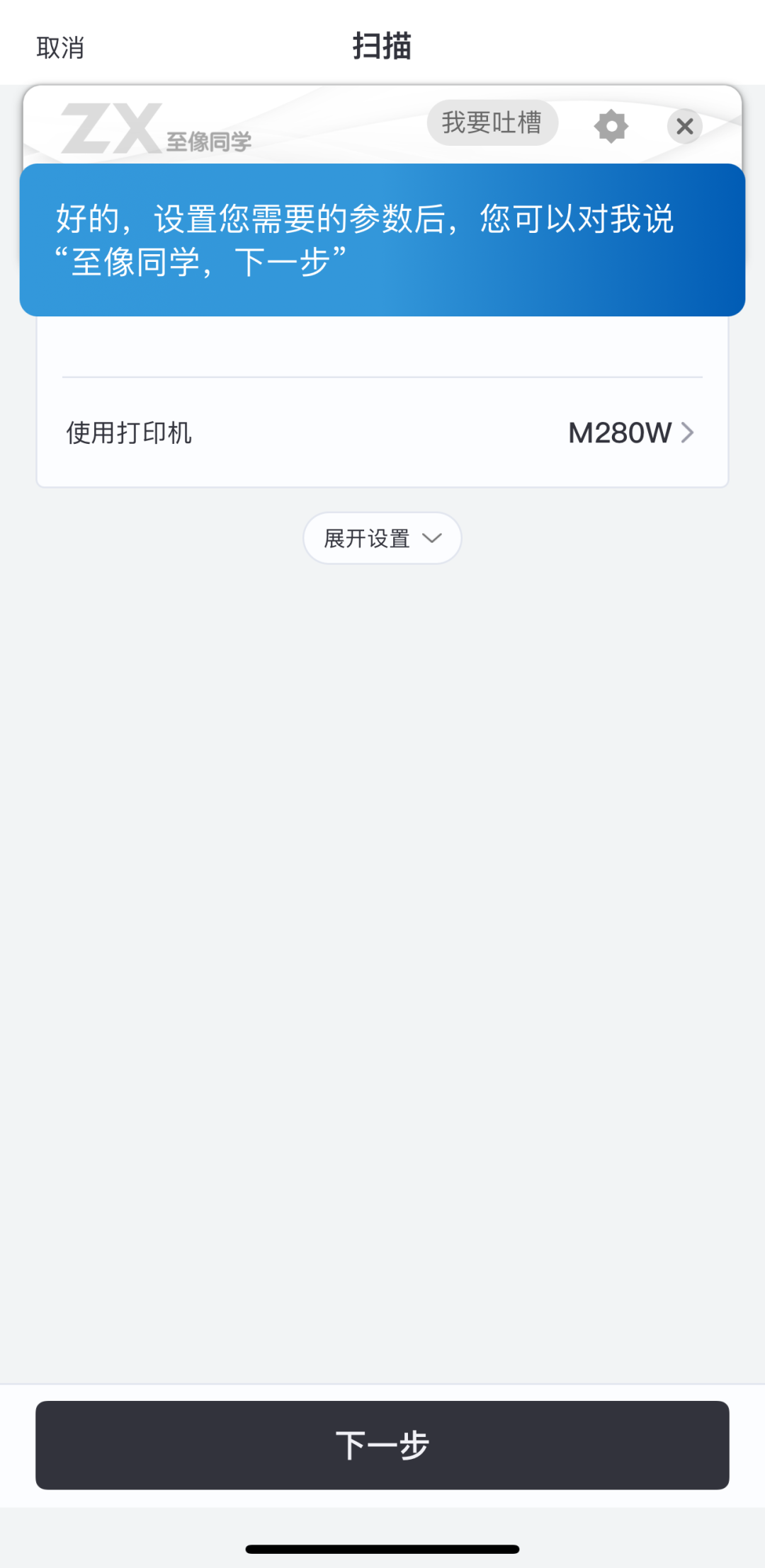
3、根据至像同学的反馈,设置要扫描文件的参数。
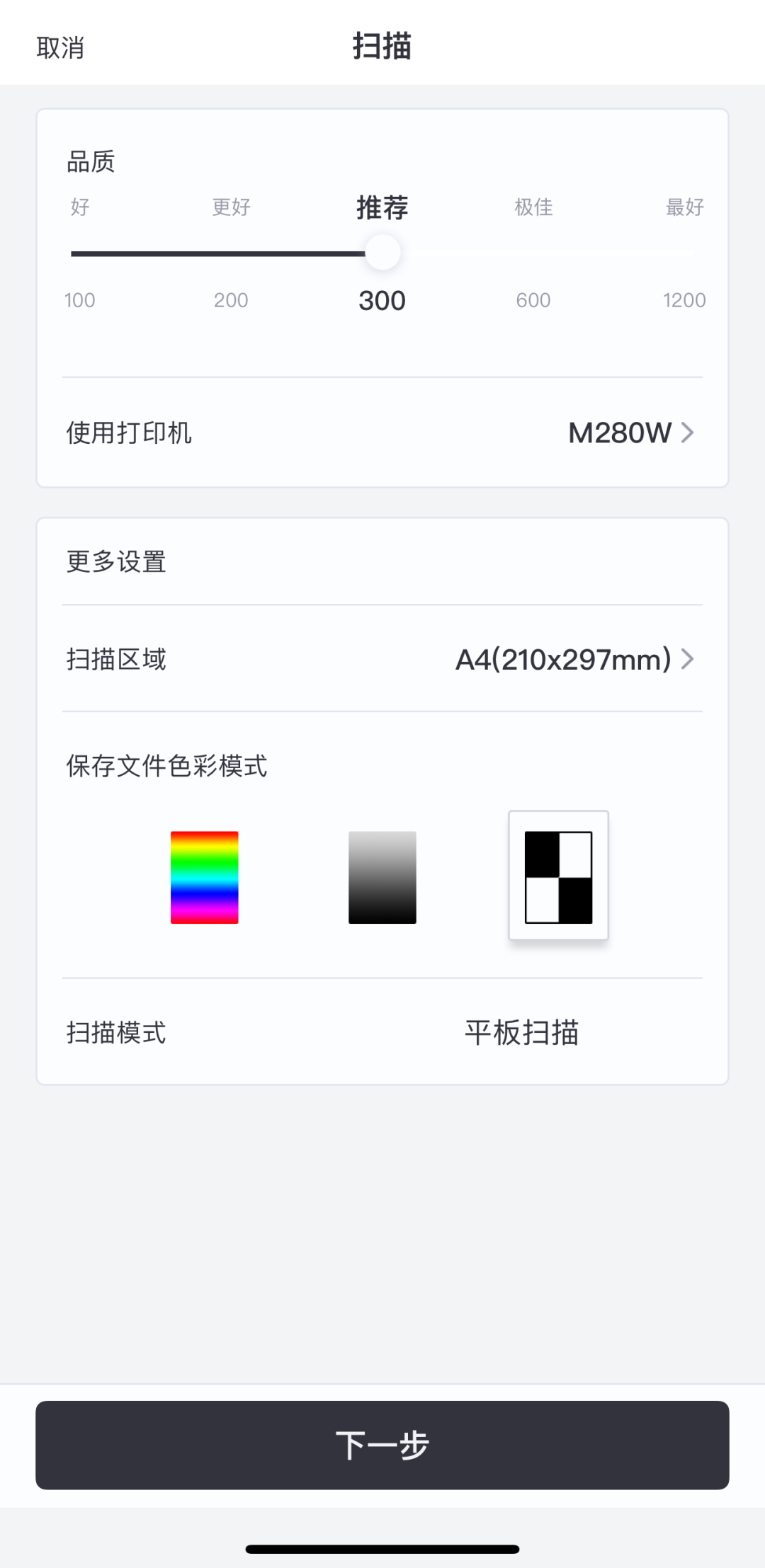
4、对至像同学说:“至像同学,下一步。”将要扫描的文件放入扫描仪中。
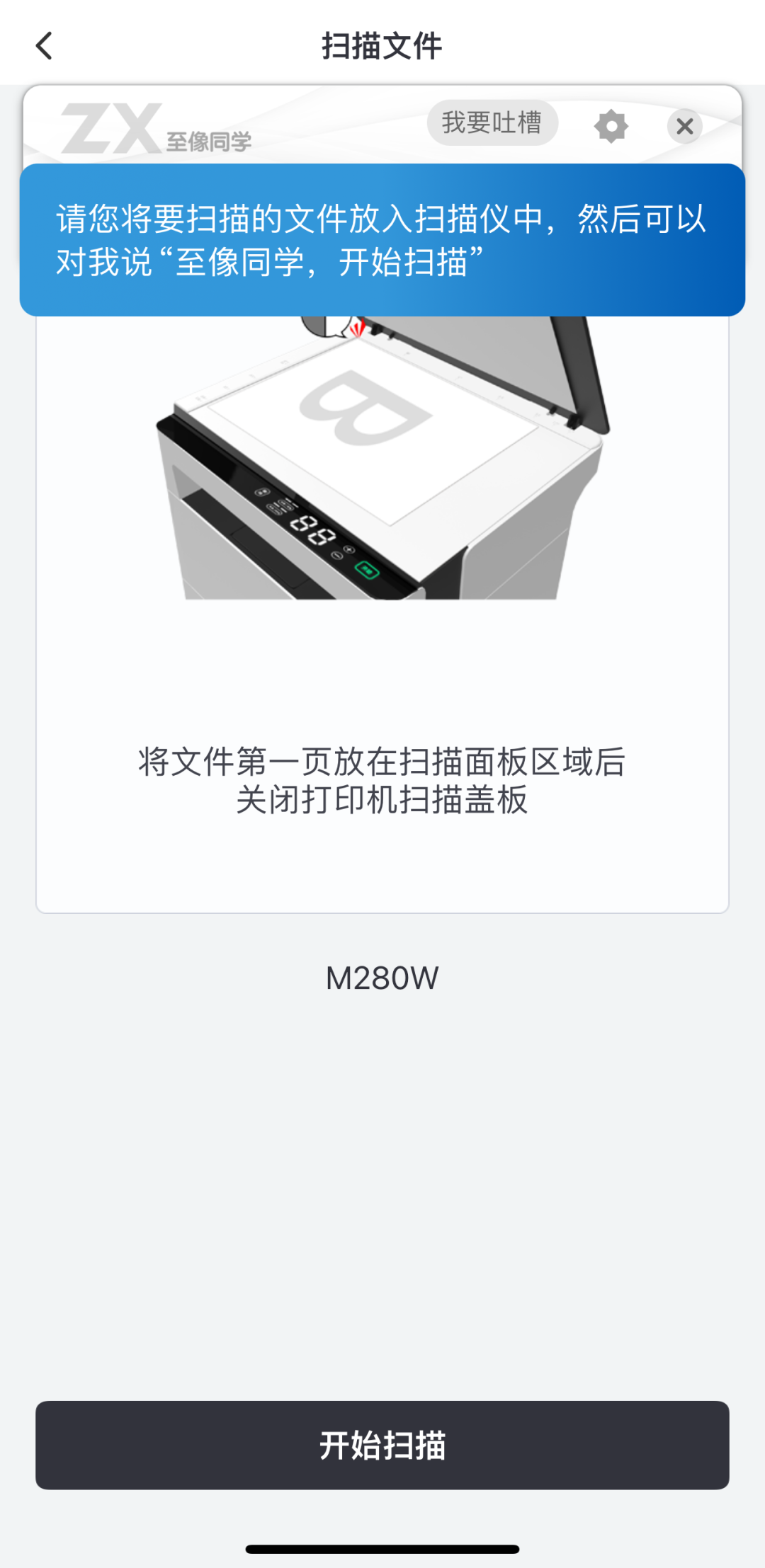
5、对至像同学说:“至像同学,开始扫描。”
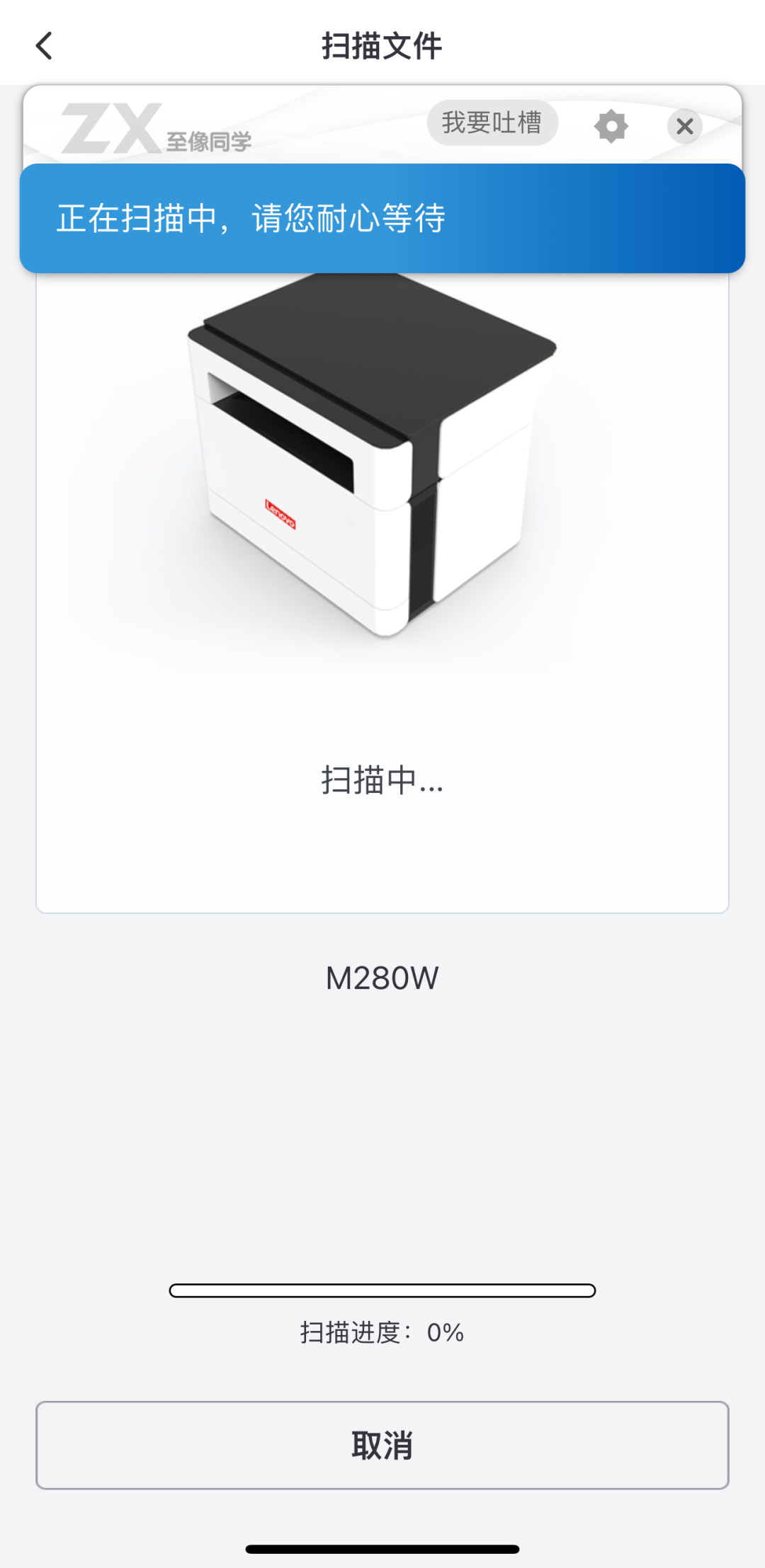
6、扫描完成后,对至像同学说:“至像同学,扫描完成。”
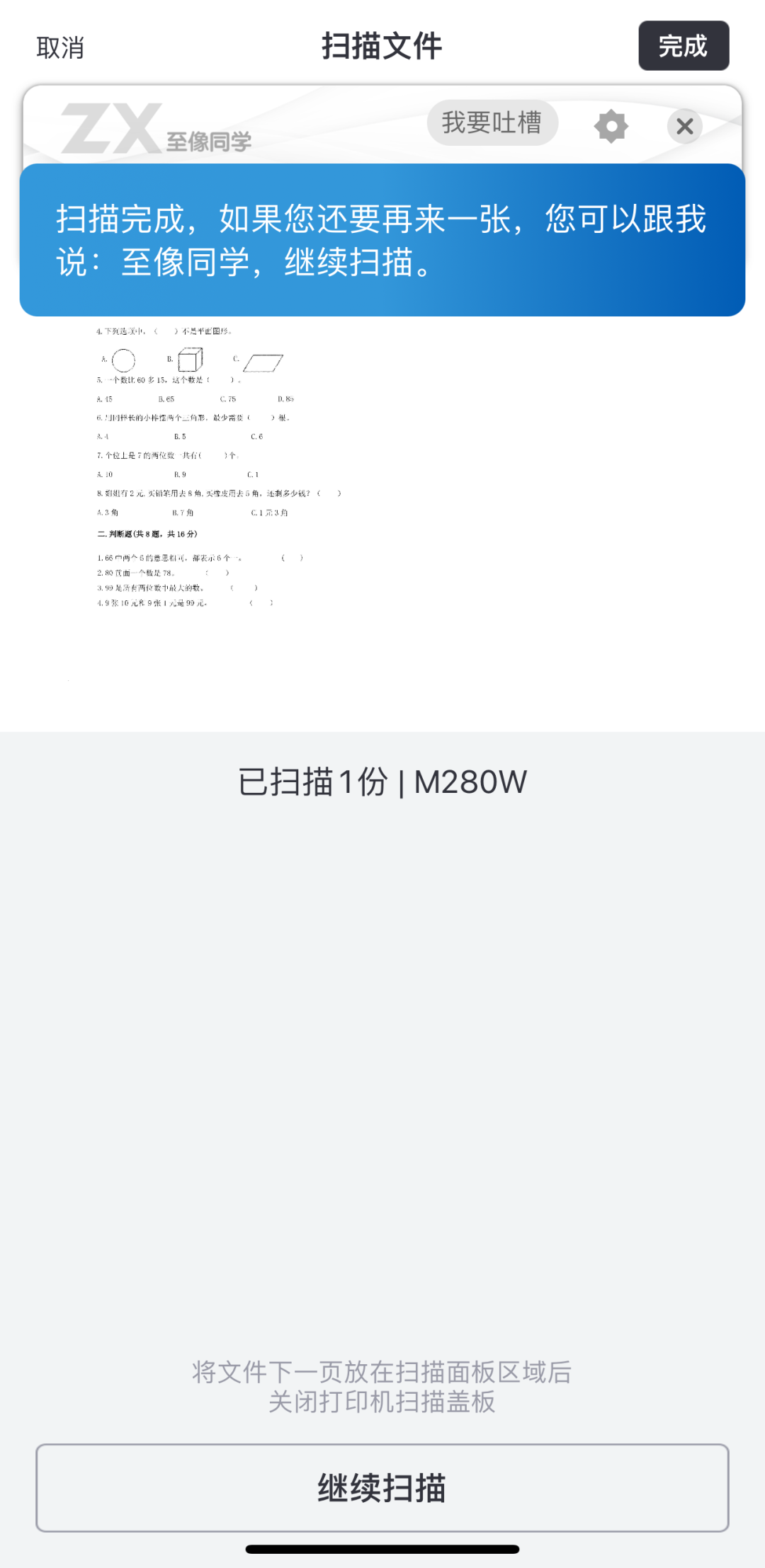
7、进入编辑页面,可以对扫描件进行色彩/旋转/删除/重扫/排序操作。
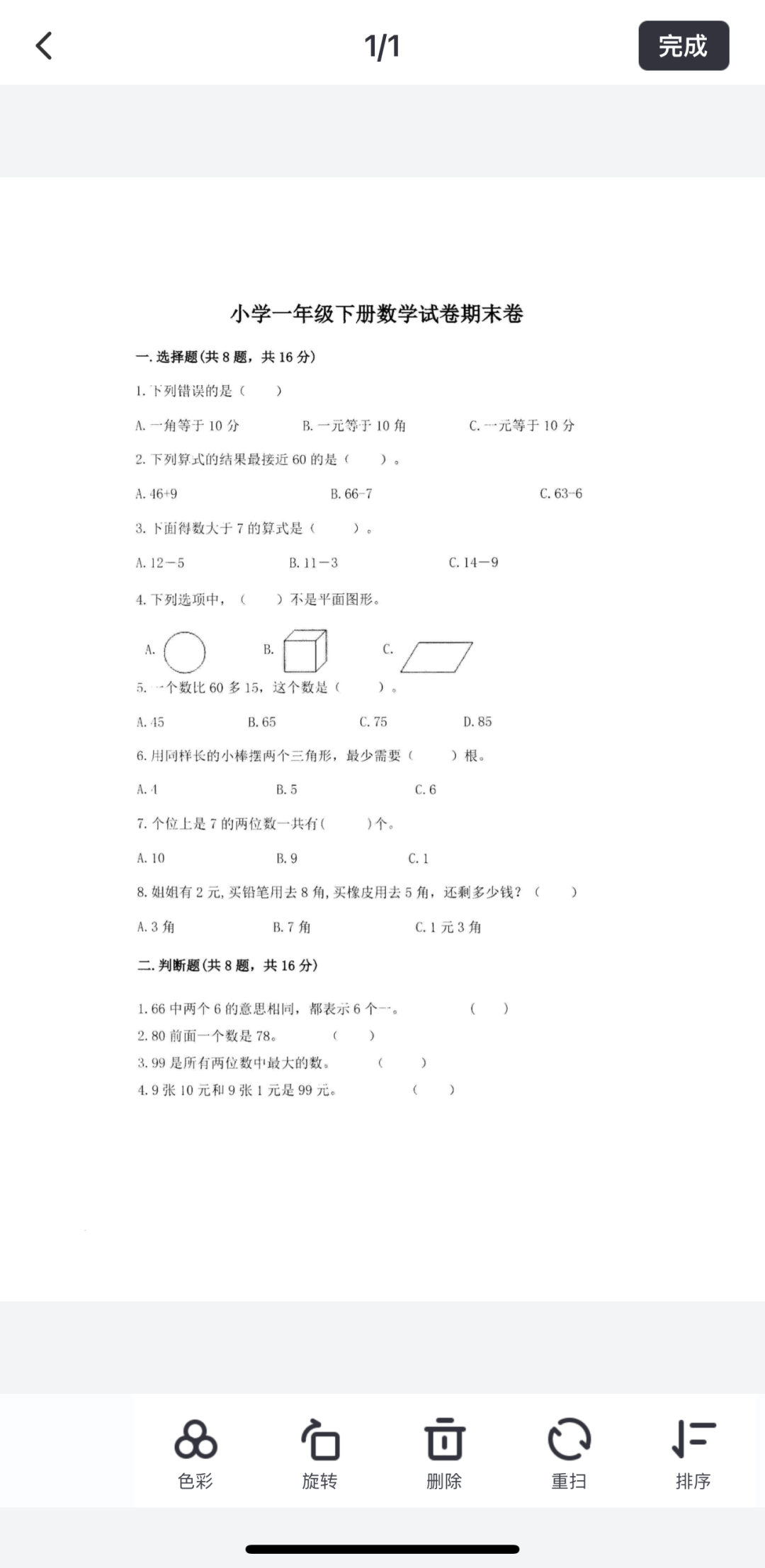
8、点击完成,选择图片/PDF格式,设置文件名,点击确定,即可对扫描件进行分享保存,打印操作。
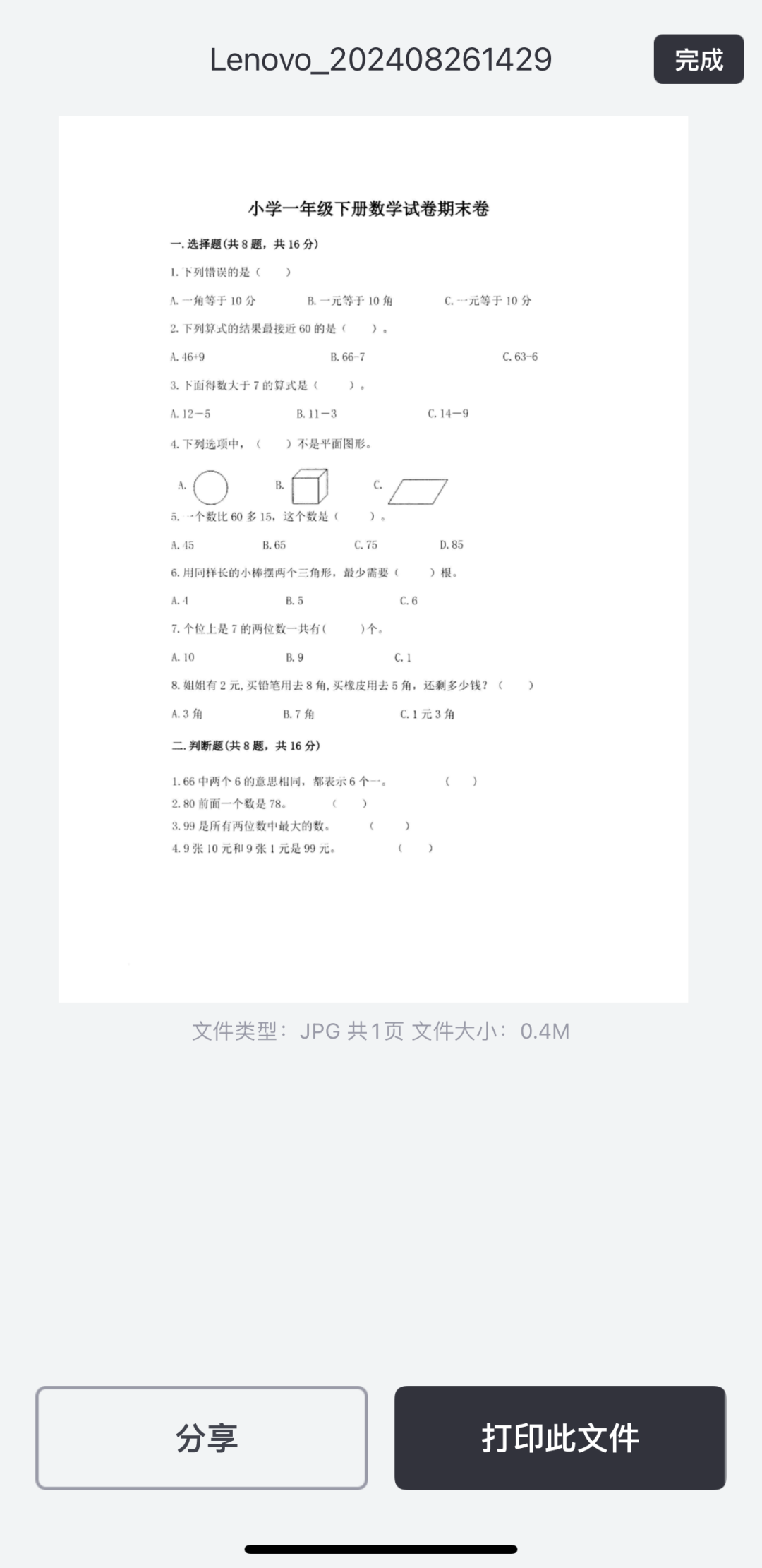
联想至像打印怎么打印
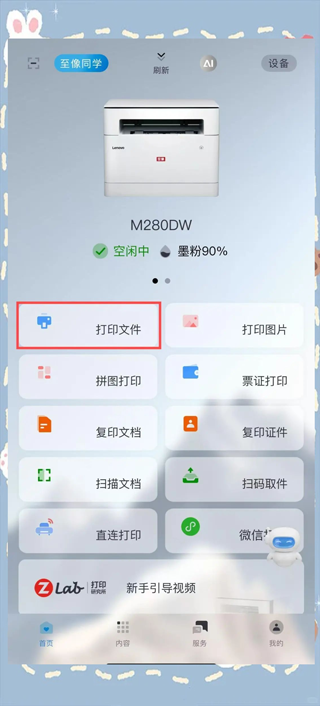
1、打开联想至像打印App,选择【打印文件】并打开需要打印的资料。
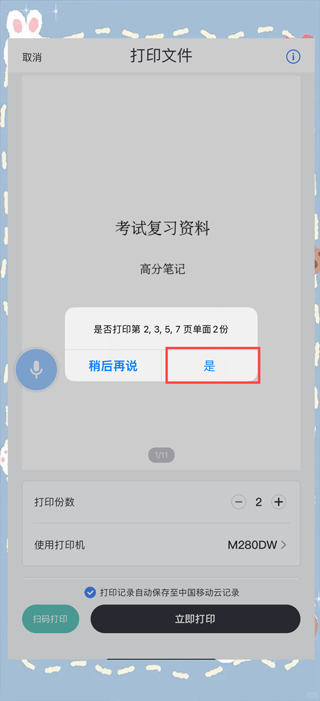
2、进入打印页面后,长按麦克风按钮,清晰说出指令:“至像同学,请打印第2页、第3页、第5页以及第7页,并打印两份。”
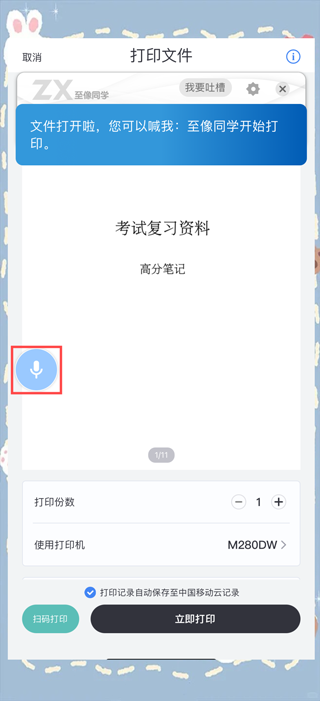
3、系统会自动解析复杂指令,选择【确认】后打印机即刻启动打印流程,无需手动设置,轻松完成打印任务。
联想至像打印怎么清理缓存
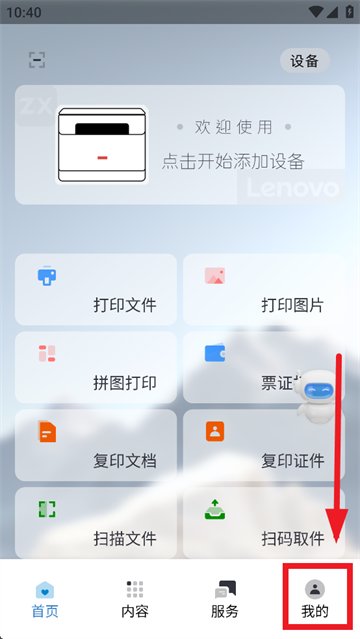
1、打开联想至像打印App,点击底部导航栏的【我的】进入个人页面。
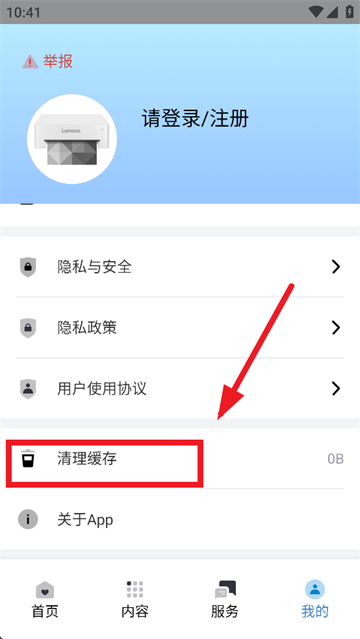
2、在页面中找到并点击【清理缓存】选项。
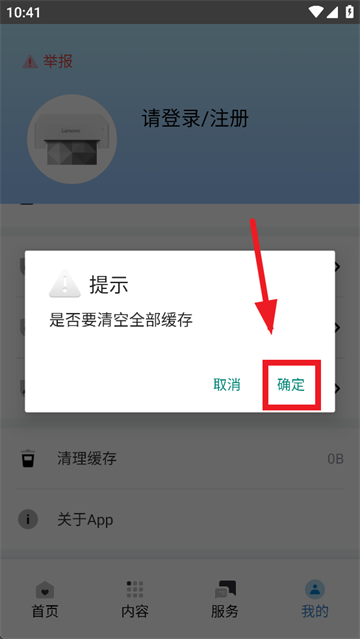
3、系统会弹出确认提示,点击【确定】即可完成缓存清理。
联想至像打印推荐理由
高效便捷智能化,满足大众需求:操作简单,功能齐全,谁都能上手。不挑人,不挑设备。
无线打印,方便快捷:手机点一下,打印机就动了。不用开电脑,不用连数据线。
提高工作效率:打印、扫描、识别——一套流程下来,省不少时间。省下的时间,做更重要的事。
- 发行商:联想图像(北京)科技有限公司
- 更新日期:2026-03-20 17:07
- 应用大小:270.36MB
- 当前版本: v4.6.0
- 系统要求: 安卓系统5.2以上
- 包名:com.lenovoimage.LenovoPrint
- MD5:C82F6E4A4D6D26A88908CC76599AD388
- 隐私说明:查看详情
- 应用权限:查看详情
- 备案号 : 京ICP备17065633号-11A