首页
首页
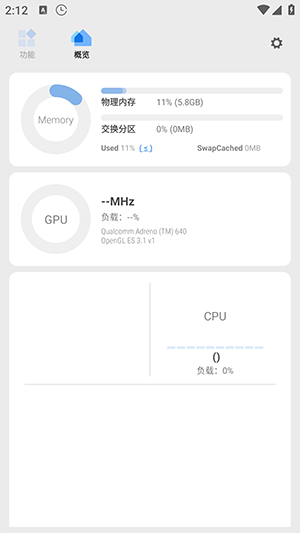
scene9软件是一款专业实用的辅助工具。内置丰富多样的硬件信息资源可供用户了解。一键针对各种性能进行测试管理更加方便。自定义各种主题和操作进行优化,呈现你想要的效果内容。支持查看修改手机三大模式,根据自己的需求选择设定,操作更加便捷。实时查询手机内存,针对开机时间、温度等数据进行创建,实时查看帧率变化效果。针对手机性能优化提升使用舒适度。有需求的用户欢迎前来下载安装。
scene9软件应用特色
优化的代码设计确保工具箱的快速响应,提升用户体验
软件体积小,运行时资源占用低,不会对设备性能造成负担
可以定制工具箱的界面主题和布局,以满足个性化需求,增强使用乐趣
支持各种安卓设备,无论是手机还是平板电脑,都能流畅运行,兼容性极佳
scene9软件怎么开启ADB模式检测
在本站下载软件并顺利安装shizuku软件
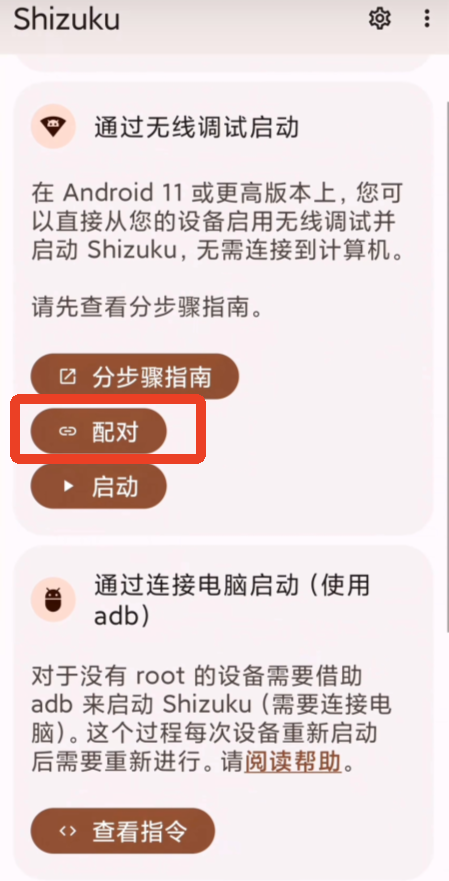
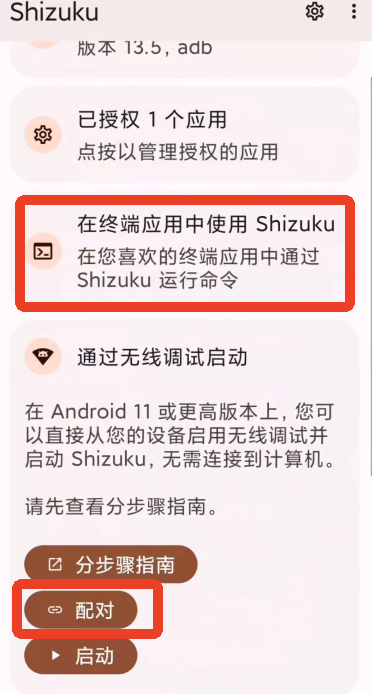
首先打开shizuku软件,点击配对
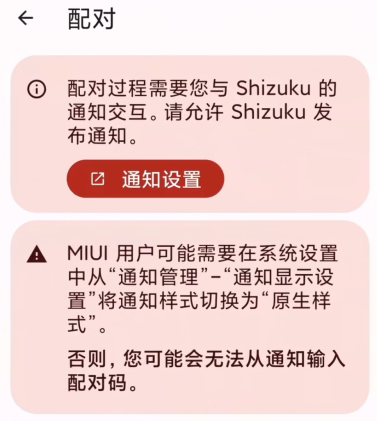
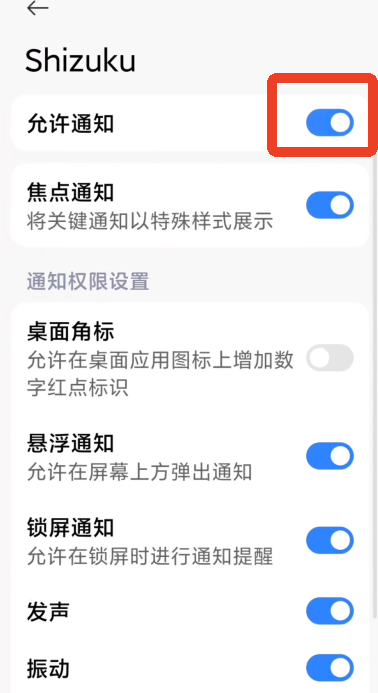
点击通知设置,允许shizuku软件发布通知
选择第一个允许通知,可以开启或者关闭一些通知权限设置
返回配对界面,找到开发者选项,要求我们先启用开发者选项
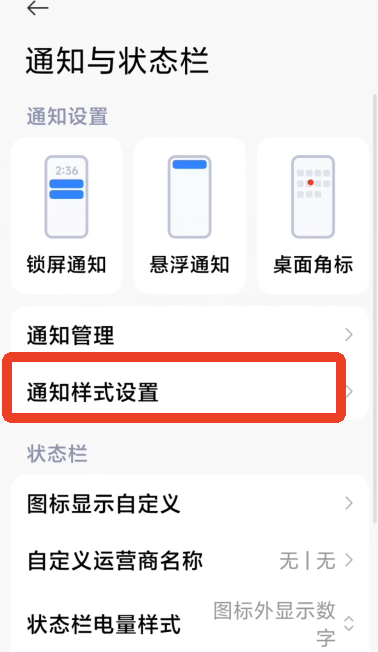
返回手机设置页面,点击通知与状态栏,点击通知样式与设置
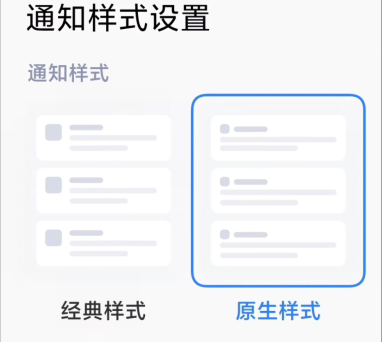
经典样式改为原生样式,否则输入不了原生码
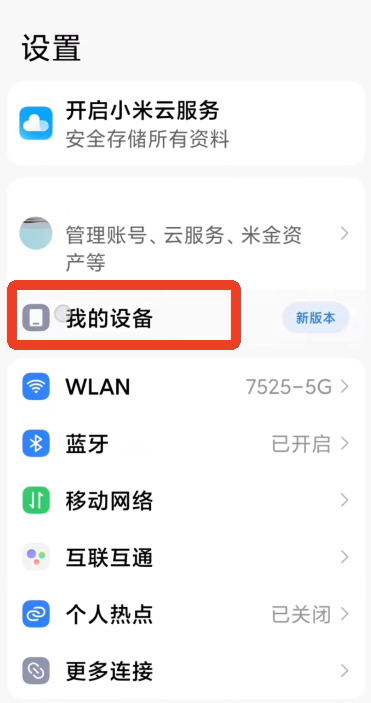
返回设置主页面,点击我的设备
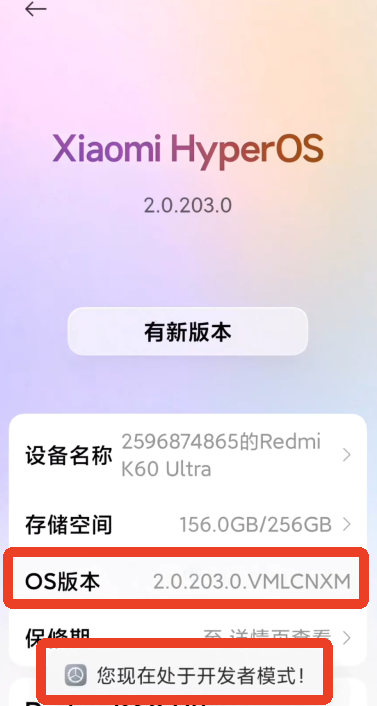
然后连续点击OS版本后,直至弹窗出现您现在处于开发者模式
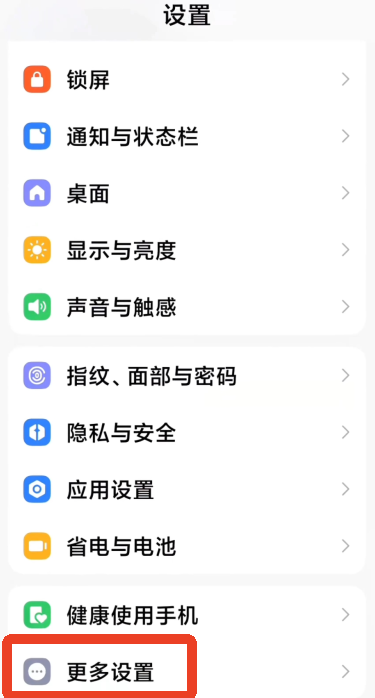
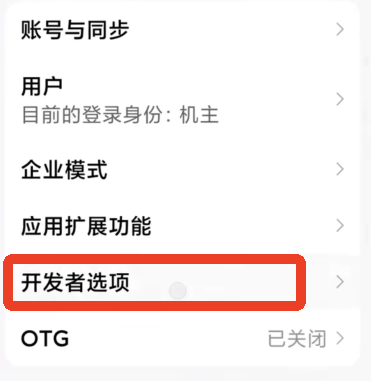
返回主页面,下滑找到更多设置,进入点击开发者选项
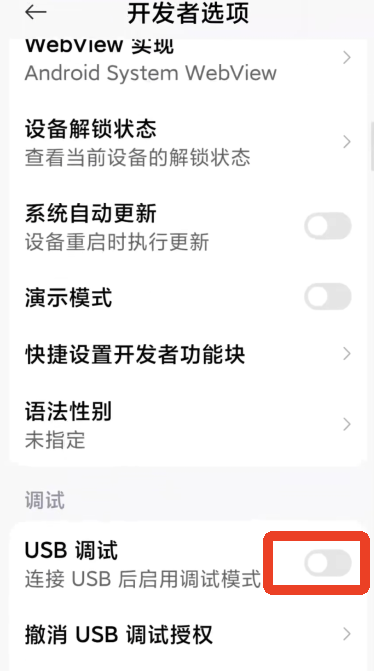
下滑找到USB调试,点击右侧滑块打开
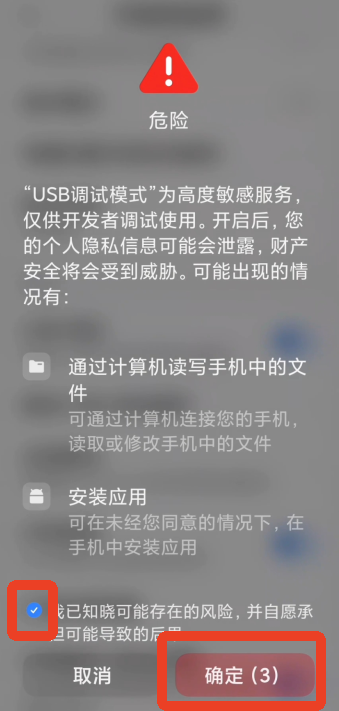
勾选下方我已知晓,等待10s点击右下角确定
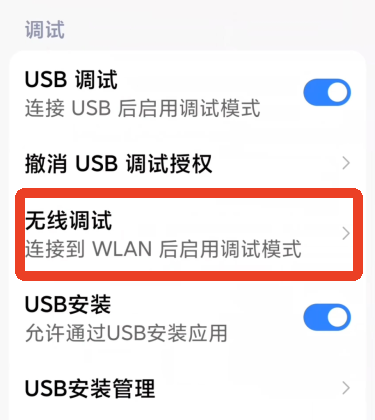
点击无限调试,选择使用配对码配对设备
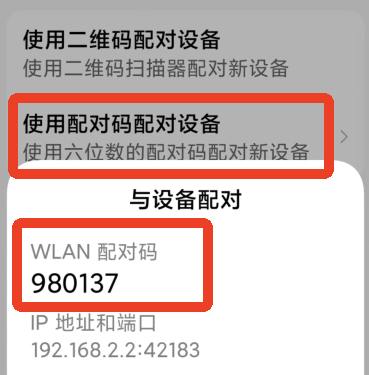
输入配对码点击右侧飞机图标
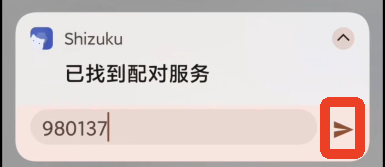
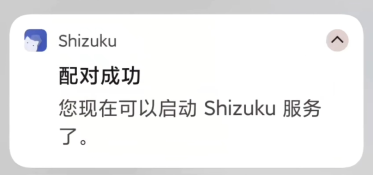
返回shizuku软件点击启动,成功后即可终端应用中使用shizuku
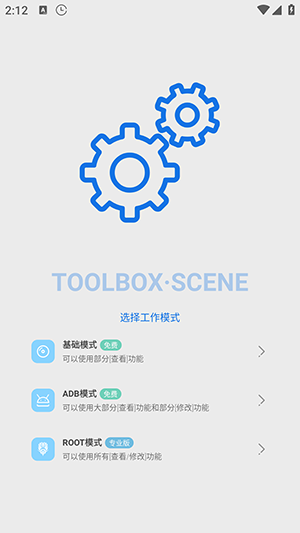
打开scene9软件,点击ADB模式
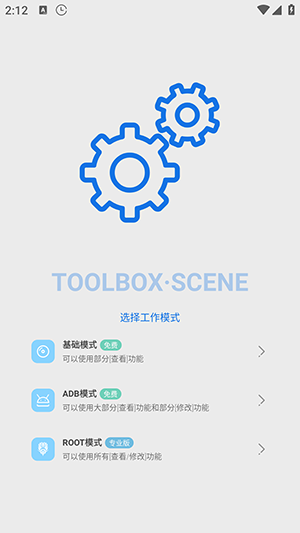
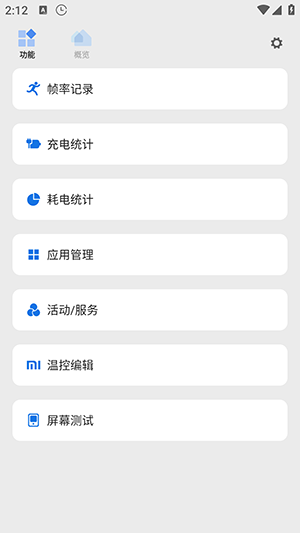
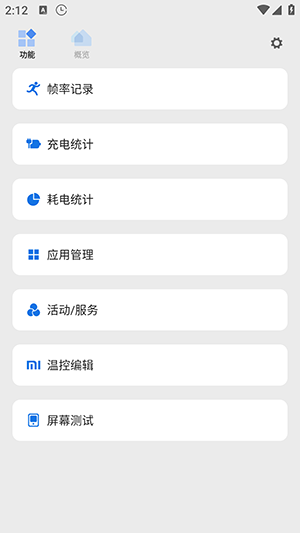
进入点击左上交功能,选择帧率记录
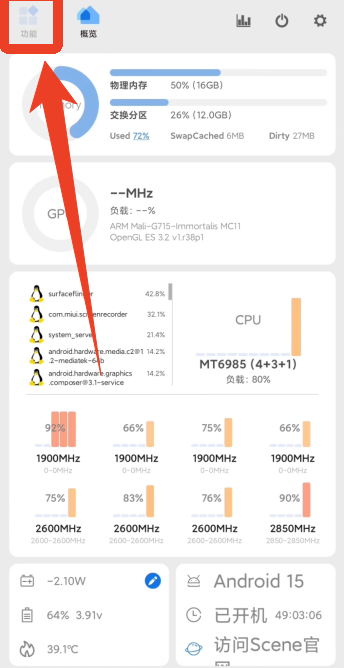
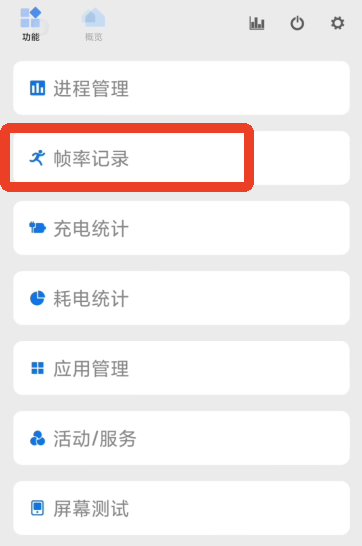
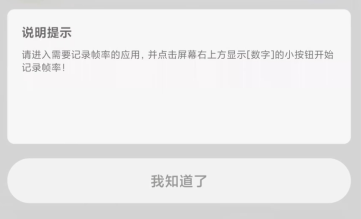
点击帧率记录右下角+,点击说明提示我知道了
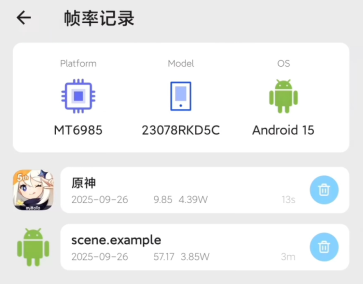

屏幕出现小小的帧率悬浮窗
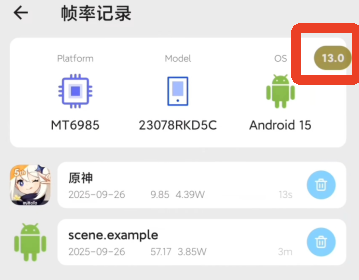
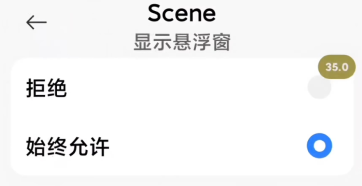
授权允许悬浮窗功能
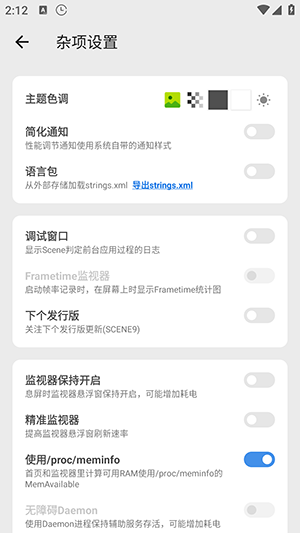
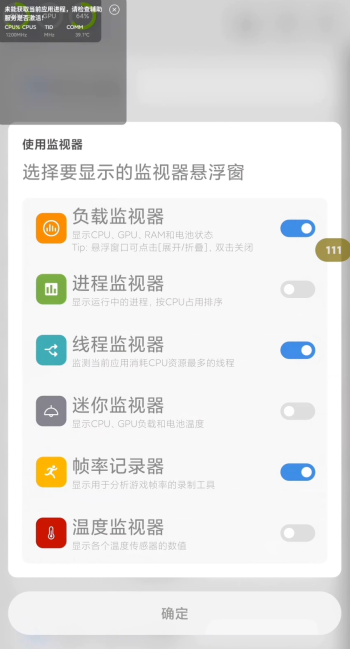
返回软件点击右上角,选择监视器样式

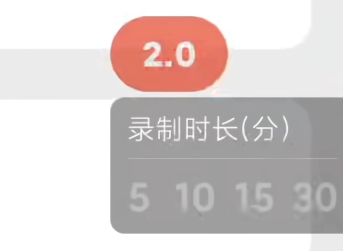
点击帧率图标开始记录
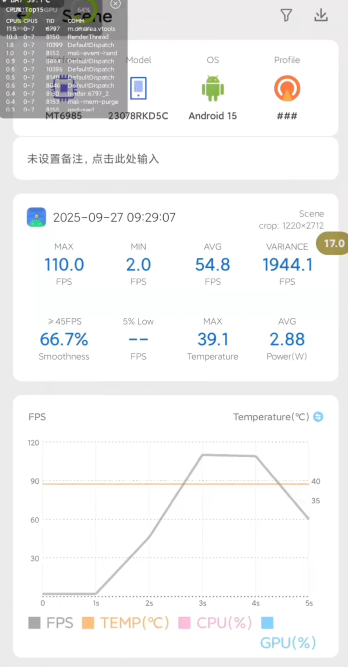
测试完成后即可查看刚才的记录帧率结果
scene9软件功能亮点
玩机社区支持:内置玩机技巧分享和教程资源,帮助用户学习更多系统优化知识
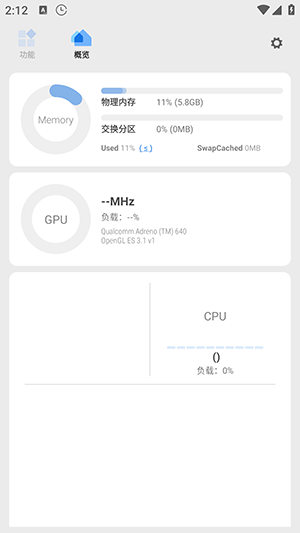
硬件信息全面:提供处理器、内存、存储、电池、传感器等全方位硬件信息的详细展示,让用户对设备配置有清晰了解
帧率实时监测:集成专业级的帧率监测功能,帮助用户准确了解游戏和应用的流畅度表现
耗电精准分析:提供详细的耗电统计和电池健康分析,帮助用户优化使用习惯,延长续航时间
曲线图表呈现:所有监测数据均以曲线图形式展示,直观反映设备状态随时间的变化趋势
scene9软件优势
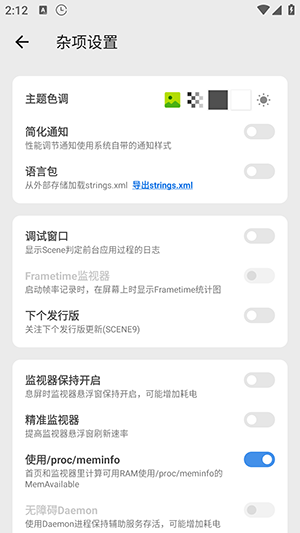
应用管理:应用卸载、冻结、隐藏等
SWAP设置:调整压缩内存和虚拟内存,提高后台能力
备份还原:刷入或备份Boot. Recovery镜像
CPU控制:调整设备性能,从而达到省电或提高流畅度的目的
场是模式:通过对每个应用进行设置,达到应用调整Soc性能、屏幕亮度等目的
scene9软件测评
耗电统计、充电功率、帧率变化等数据以图表形式呈现,直观易懂
监测内存占用、开机时间、设备温度、软件包名、充电时间等关键数据
记录充电功率、电量变化、耗电情况,分析电池状态和理论续航
查看运行进程、管理已安装应用和系统应用,支持系统应用卸载
- 发行商:嘟嘟斯基
- 更新日期:2026-03-25 09:51
- 应用大小:6.93MB
- 当前版本: v9.2.0Beta2
- 系统要求: 安卓系统5.2以上
- 包名:com.omarea.vtools
- MD5:981CD6C1925AAE1860D082BA9A53E9F8
- 隐私说明 : 点击查看
- 应用权限:查看详情