首页
首页
anydesk软件是一款功能强大的远程桌面控制管理类软件。软件中,用户能够通过软件快速针对其他设备进行管理查询。支持多个终端登录,兼容全系统平台。通过软件针对各种功能进行操作管理更加方便。一键查询各种功能,只需动动手指就能够完成,无需复杂操作。端对端传输更好保障文件内容的完整性和安全性,满足不同场景和人群的使用需求,欢迎大家前来本站下载体验。
anydesk官网:https://anydesk.com.cn/zhs
anydesk软件功能亮点
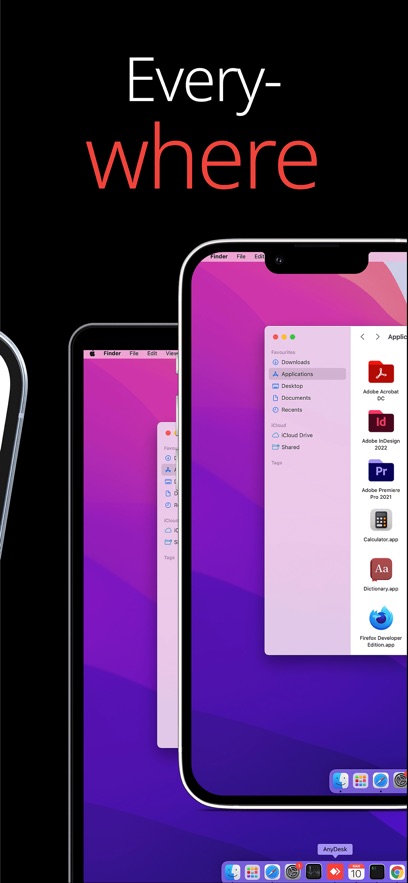
极速流畅:DeskRT + 低延迟 + 高帧率,弱网也稳定
轻量便携:3.7MB 免安装,即开即用
全平台通吃:覆盖所有主流设备,跨系统无障碍
安全可靠:银行级加密 + 多重验证 + 隐私保护
功能完整:控制、传输、打印、录制、管理一站式满足
anydesk软件怎么使用
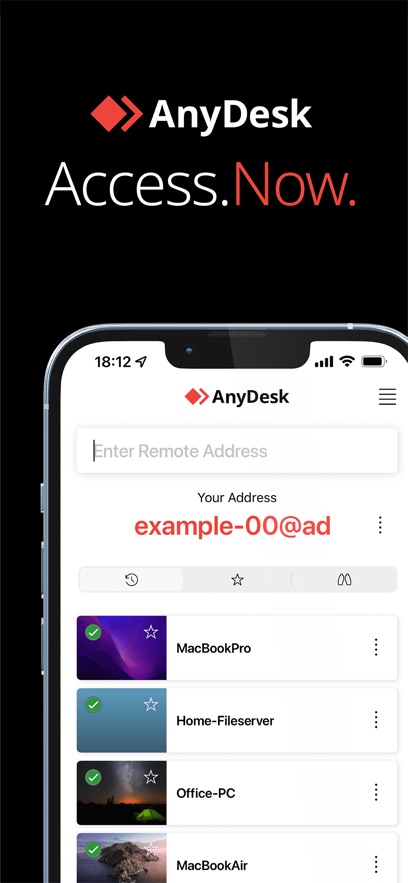
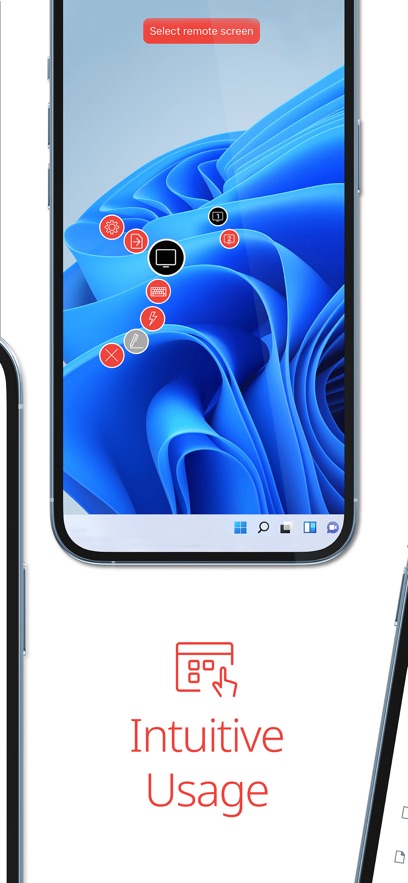
在本站下载软件并打开,即可查看系统自动生成的ID地址
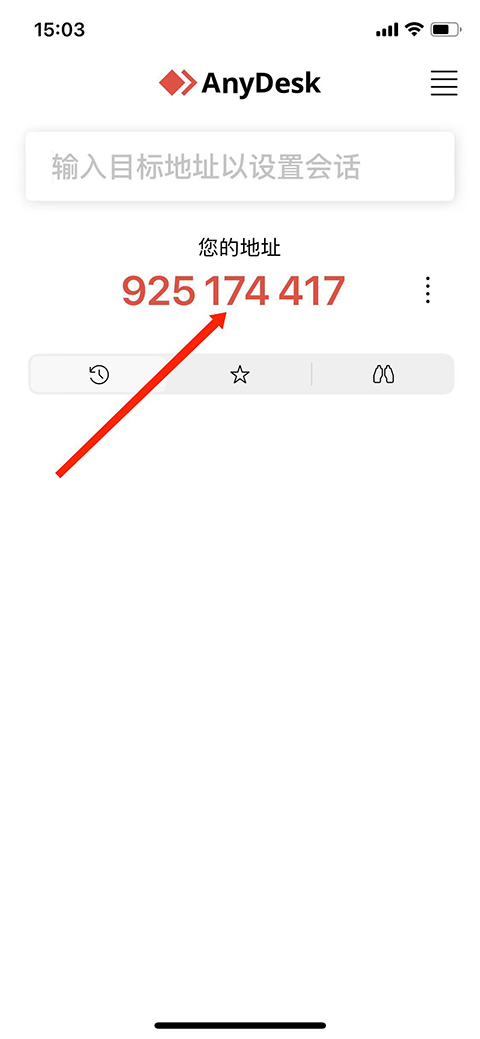
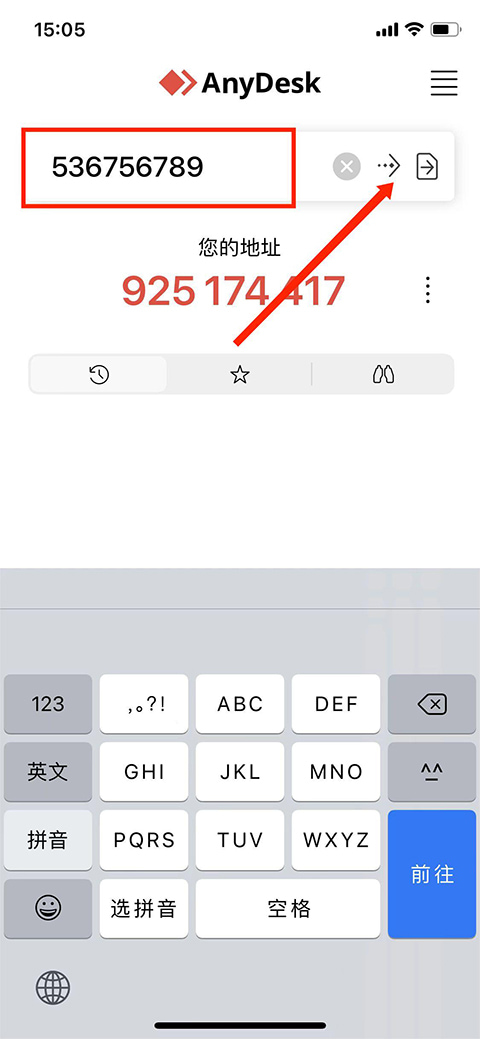
在输入目标地址以设置会话中,输入另一部设备的ID地址,点击旁边的箭头
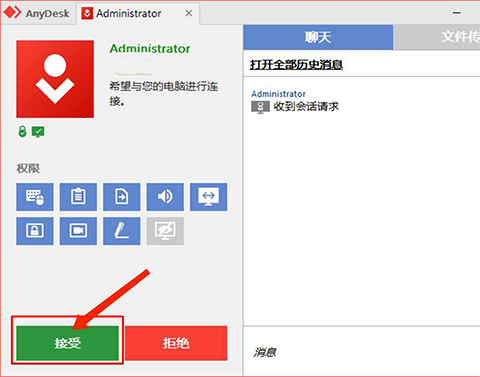
发出请求后,设备收到连接请求,点击接受
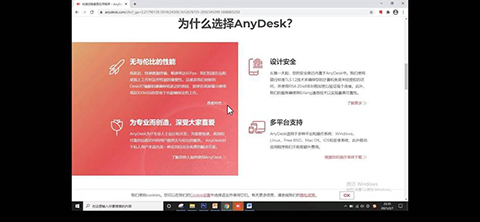
连接完成后,查看连接后的设备桌面,即可远程进行控制操作
anydesk软件怎么自主访问
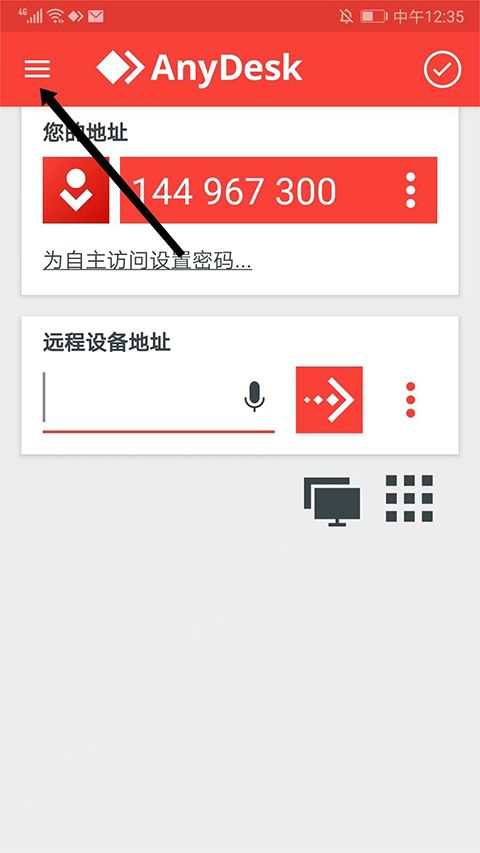
在手机中打开软件,点击左上角三条横线
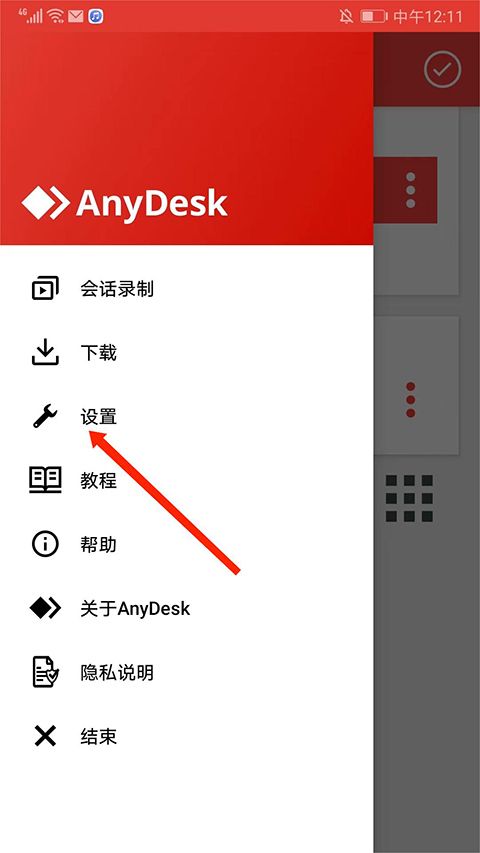
打开任务栏,选择设置功能
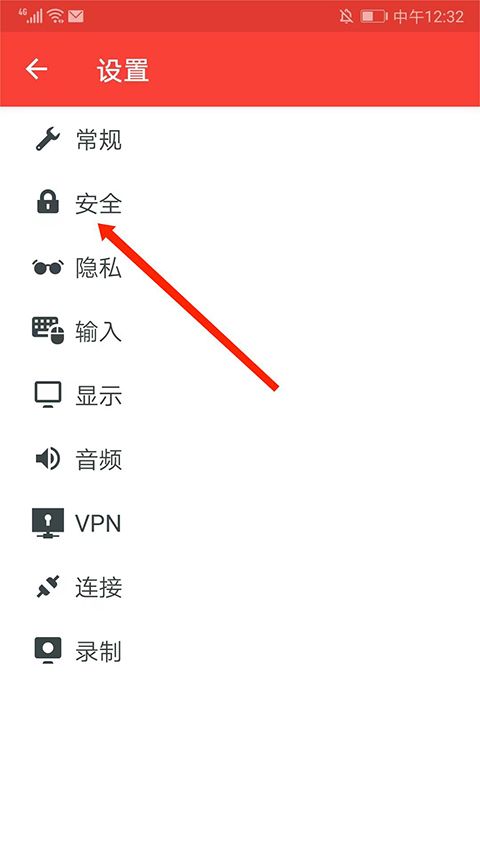
进入设置界面,点击安全
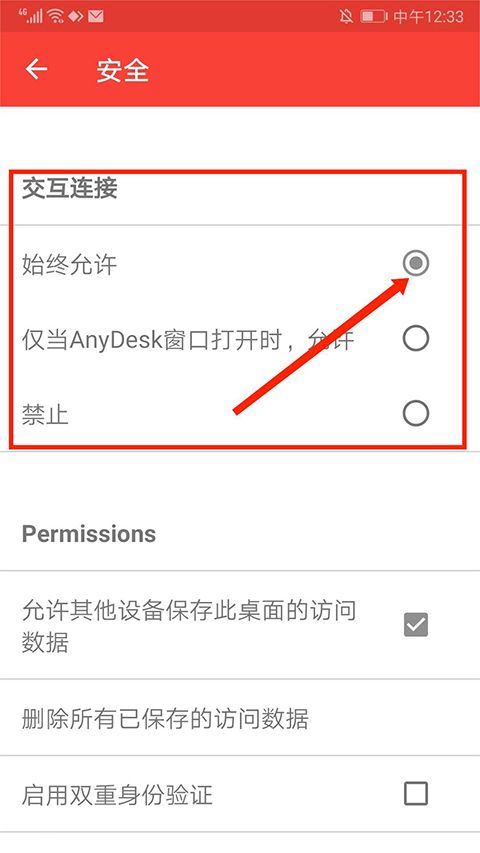
完成后再交互连接栏目中选择始终允许即可自主访问
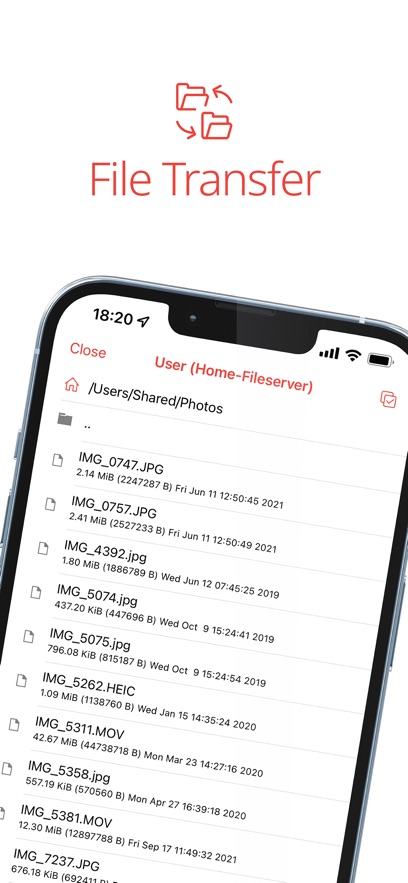
anydesk软件怎么传输文件
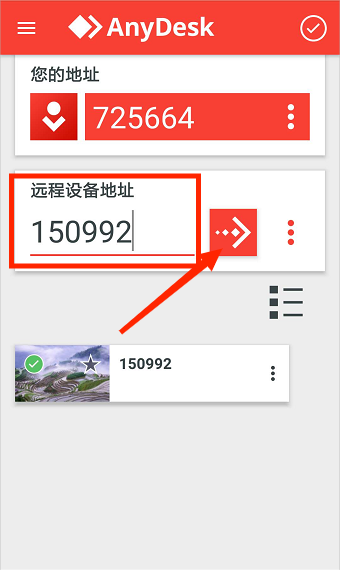
打开软件,点击远程设备地址输入对方设备ID,点击箭头查询
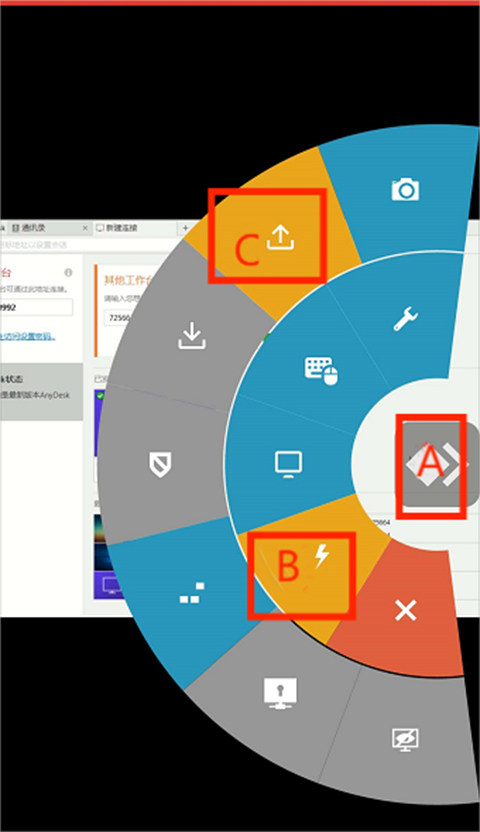
连接完成后,点击途中A菜单,滑动到B再到C,上传传输文件
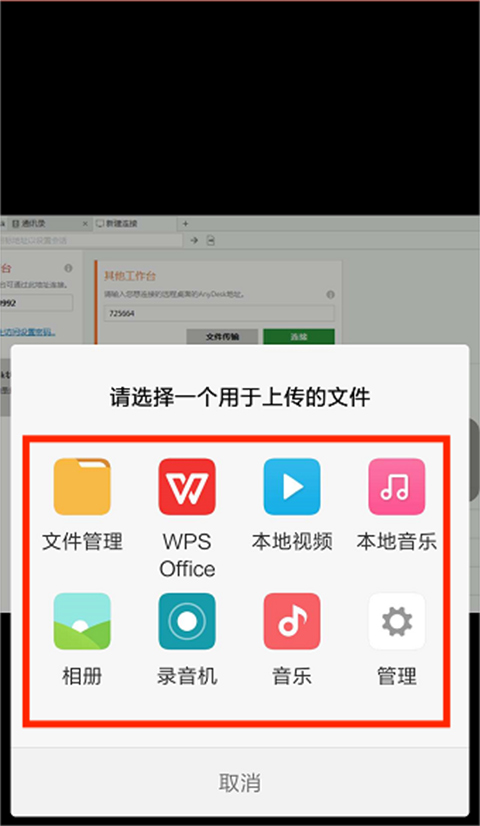
选择想要上传的文件进行操作即可
anydesk软件使用指南
在两个设备上安装并启动 AnyDesk
输入远程设备上显示的 AnyDesk-ID
确认远程设备上的访问请求
完成!您现在可以远程控制远程设备了
- 发行商:AnyDesk Software GmbH
- 更新日期:2026-03-25 08:55
- 应用大小:45.22MB
- 当前版本: v8.1.0
- 系统要求: 安卓系统5.2以上
- 包名:com.anydesk.anydeskandroid
- MD5:CEB3337A2EF932E251D9F068CCB951BB
- 隐私说明 : 点击查看
- 应用权限:查看详情