首页
首页
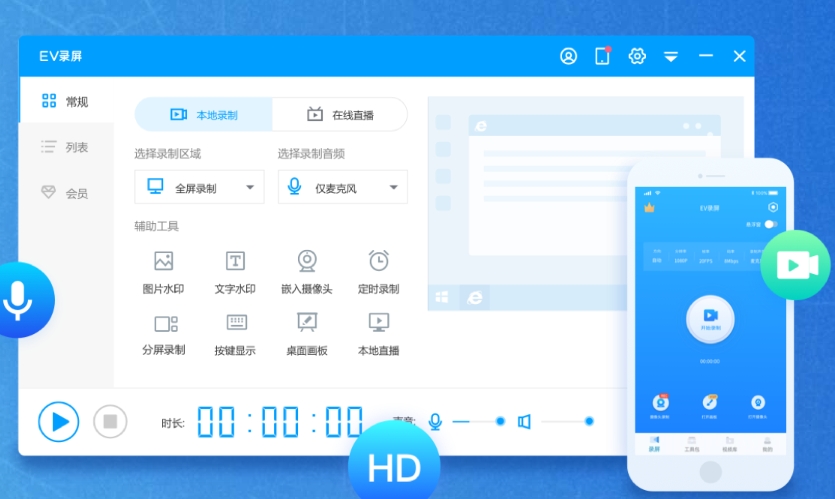
EV录屏电脑版拥有独创的悬浮窗录制功能,能帮助用户快速录制视频,并且这个功能录制后的视频,会自动保存、导出,不需要用户手动操作。视频的码特率可以根据自己的需求进行调整,并且录制不限时间、不限大小,想录多久就录多久。还有分屏录制、实时按键显示、录屏涂鸦等实用功能可以使用
EV录屏电脑版官网
https://www.ieway.cn/evcapture.html
说明
本页面提供的是win版本的安装包,鸿蒙PC版需要到官网下载
EV录屏电脑版录不上声音怎么办
一、录制前选择正确的音频模式
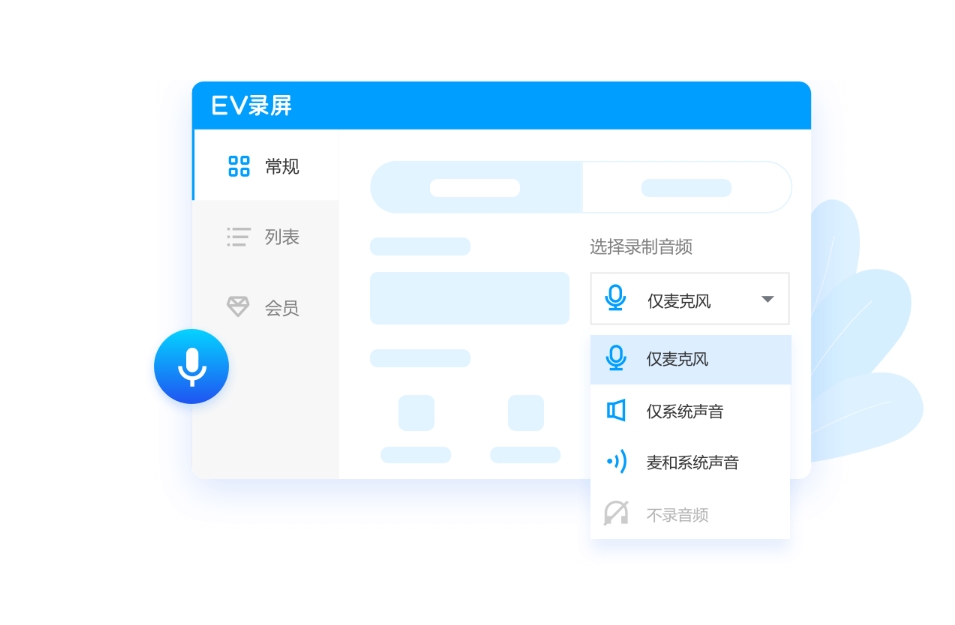
1、在录制之前,确保勾选了录制音频的来源选项。若要录自己说话的声音选择「仅麦克风」
2、只录电脑播放的声音用「仅系统声音」,两者同时都需要录制的时候则选择「麦和系统声音」

3、如果是使用笔记本自带的麦克风或是圆孔耳机进行录制,也可能出现录不到声音的情况,建议大家使用USB接口的麦克风
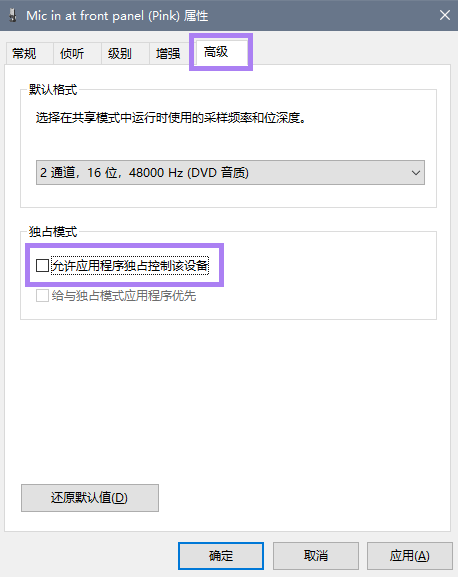
4、音频会被YY语音等这样的通话软件所占用,一旦其他软件开启了独占模式,则录屏软件就无法录制到声音。取消「运行程序独占音频」方法如下
声音→录制→高级→将「允许应用程序独占控制该设备」取消勾选
二、麦克风没有声音,需要检查麦克风是否插好
1、一般的电脑主机后面板都有三个音频接口,蓝色是音频输入,绿色是音频输出,粉红色是麦克风
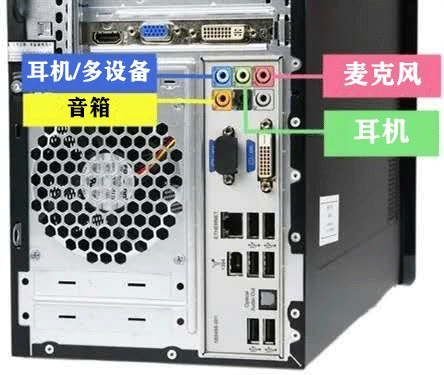
2、主机前面板绿色是音频输出,粉红色是麦克风。耳机线为一个插头插入绿色插孔即可,但线控及麦克风功能就不能使用了

三、麦克风插好,录制的视频没有声音
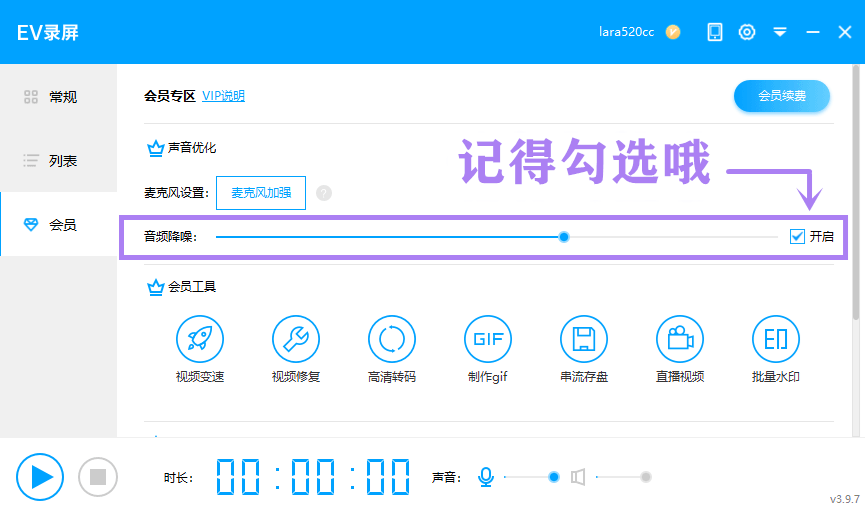
1、在EV录屏的会员栏中开通会员,即可使用会员功能专区的「音频降噪」
2、将降噪调整至如图所示⅔处,并勾选「开启」即可
EV录屏电脑版常见问答
1、EV录屏电脑版最多能录多久
理论上不限制录制时长,但建议不超过2小时,否则可能导致文件损坏
2、EV录屏电脑版免费录多久
没有录制时长限制
3、EV录屏电脑版和手机版通用吗
登录同一账号后,账号会员权益是通用
4、EV录屏电脑版录制的视频画质不清晰
检查录屏设置中的画质级别,确保选择了较高的画质
也可以尝试调整分辨率和帧率等参数以获得更好的录制效果
EV录屏电脑版
v5.3.6
1、新增色彩饱和度设置功能
2、优化部分已知问题
- 发行商:湖南一唯信息科技有限公司
- 更新日期:2025-10-25 16:03
- 应用大小:0.00M
- 当前版本:v1.0.0
- 系统要求: 安卓系统5.2以上
- 隐私说明 : 点击查看
- 应用权限:查看详情